
| 일 | 월 | 화 | 수 | 목 | 금 | 토 |
|---|---|---|---|---|---|---|
| 1 | 2 | |||||
| 3 | 4 | 5 | 6 | 7 | 8 | 9 |
| 10 | 11 | 12 | 13 | 14 | 15 | 16 |
| 17 | 18 | 19 | 20 | 21 | 22 | 23 |
| 24 | 25 | 26 | 27 | 28 | 29 | 30 |
| 31 |
- jsp
- scanner
- 오버로딩
- 자바
- 2차원 배열
- Break
- Integer.MIN_VALUE
- extends
- super()
- Else If
- 이중 배열
- rs.next()
- 상수
- javascript
- 이클립스
- 다형성
- 삼항 연산식
- interface
- 삼항 연산
- 상속
- If
- Integer.MAX_VALUE
- 중첩for문
- arraylist
- 문자열
- 배열
- docker
- 인터페이스
- for문
- 메소드
- Today
- Total
개발로드
☆KDT 2024-05-18★Amazon AWS S3 버킷생성/CICD/배포 본문
S3를 이용한 Web FrontEnd Application 배포
1.S3
=> AWS에서 제공하는 파일 스토리지
=> 파일을 업로드하면 URL을 제공해서 URL로 접근할 수 있도록 해줍니다.
URL을 제공해주기 때문에 정적 웹 호스팅이 가능: GIT HUB도 마찬가지
1)정적 웹 호스팅이 가능한 버킷 생성
=> S3 서비스테서 버킷만들기를 선택
ACL 활성화됨을 선택
모든 퍼블릭 액세스 차단 해제
=> 외부에서 업로드가 가능하도록 버킷을 수정
버킷을 선택하고 권한 탭을 선택
버킷 정책부분을 편집
{
"Version": "2012-10-17",
"Statement": [
{
"Sid": "PublicListGet",
"Effect": "Allow",
"Principal": "*",
"Action": [
"s3:List*",
"s3:Get*",
"s3:Put*",
"s3:Delete*"
],
"Resource": [
"arn:aws:s3:::wonjungbucket",
"arn:aws:s3:::wonjungbucket/*"
]
}
]
}
코드를 추가하고 Bucket 이름 부분에 자신의 버킷이름으로 수정
여기까지 수행하면 외부 애플리케이션이 버킷에 파일을 업로드하고 다운르도 받을 수 있습니다.
=> 버킷이 정적 웹 사이트 호스팅이 가능한 버킷으로 수정
버킷을 수정하고 속성탭으로 이동
정적 웹 사이트 호스팅 클릭 -> 편집
-> 정적 웹 사이트 호스팅 체크 후 시작문서와 에러문서 작성
버킷을 사용할 수 있는 유저의 키 생성
=> IAM 서비스로 이동
=> 사용자 선택
=> 사용자 생성
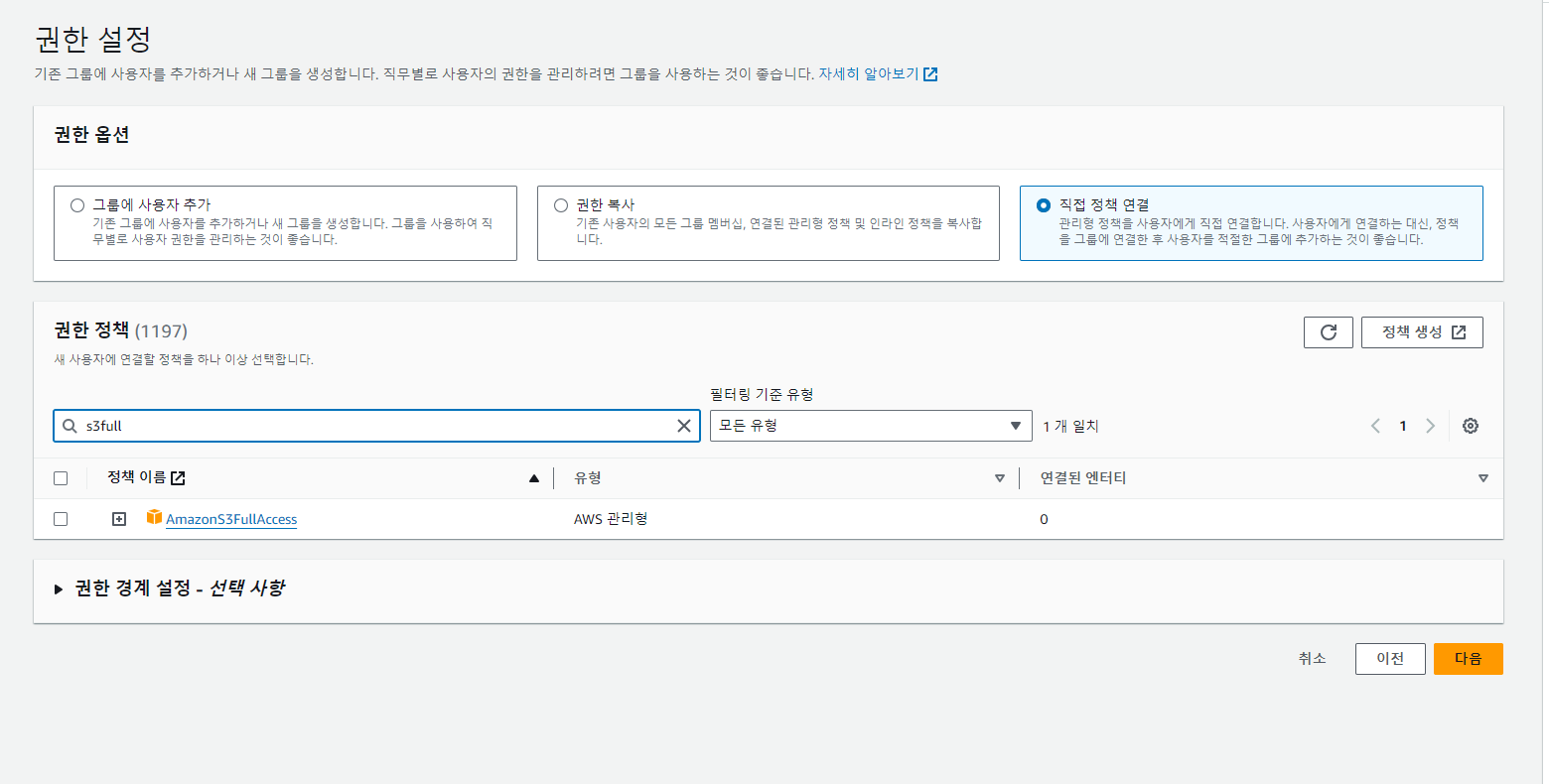
=> 권한 설정 부분에서 직접 정책 연결을 선택하고 s3fullacess 권한을 검색해서 체크
=> 사용자 생성을 눌러서 사용자 생성
=> 사용자를 체크하고 엑세스 키 만들기를 누르고 command line interface를 체크하고 accesskey 다운로드
react 프로젝트를 빌드해서 로컬에서 직접 업로드해서 배포
=> react 프로젝트를 생성해서 테스트
=> AWS Command Line 작업 프로그램 다운로드
=> 주소 : https://docs.aws.amazon.com/ko_kr/cli/latest/userguide/getting-started-install.html
최신 버전의 AWS CLI설치 또는 업데이트 - AWS Command Line Interface
이전 버전에서 업데이트하는 경우 unzip 명령을 실행하면 기존 파일을 덮어쓸지 묻는 메시지가 표시됩니다. 스크립트 자동화와 같은 경우에 이러한 프롬프트를 건너뛰려면 unzip에 대한 -u 업데이
docs.aws.amazon.com
터미널에서 설정
aws configure --profile 이름
엑세스키 입력
시크릿 키 입력
리젼 : ap-northeast-2
포맷 : json
=> react 프로젝트 빌드 : npm run build
업로드 명령 : aws s3 sync ./build s3://wonjungbucket --profile=itstudy
git hub에 푸시하면 자동으로 빌드를 해서 배포가 되도록 작성
=> git hub와 연동
Git Action :
=> git hub의 repository에 이벤트가 발생했을 때(push, full request) 다른 작업을 자동으로 수행하도록 하는 것
=> 프로젝트의 .github/workflows 디렉토리 안에 yml 파일을 만들어서 작동시킴
=> yml 파일에 aws 키가 노출되면 aws 계정이 중지되므로 키는 git hub에 숨겨서 사용해야 합니다.
=> 현재 디렉토리에 .github 생성
github 디렉토리 안에 workflows 디렉토리 생성
버킷 만들기
버킷 이름

ACL 활성화

모든 퍼블릭 액세스 차단 해제
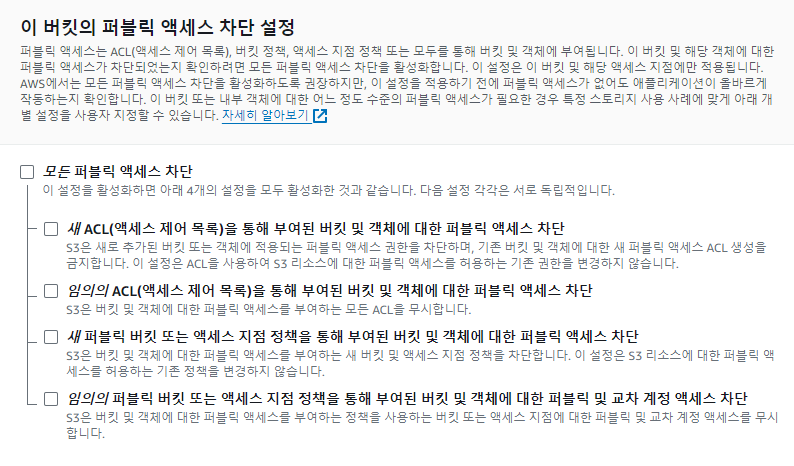
버킷 정책 편집 -> 외부에서 파일 업로드 가능

편집 클릭

정적 웹 사이트 호스팅 활성화

IAM사용자 선택 -> 사용자 생성


설치 주소 : https://docs.aws.amazon.com/ko_kr/cli/latest/userguide/getting-started-install.html
powershell에서 AWS Command Line 설치
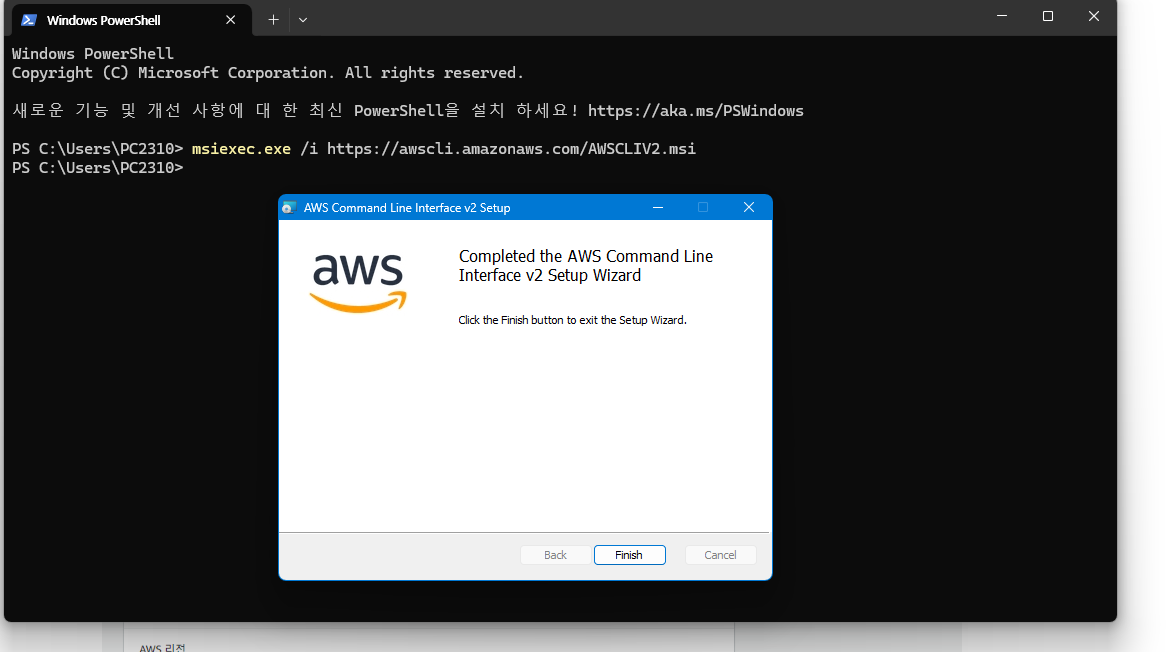
AWS Command Line 버전확인

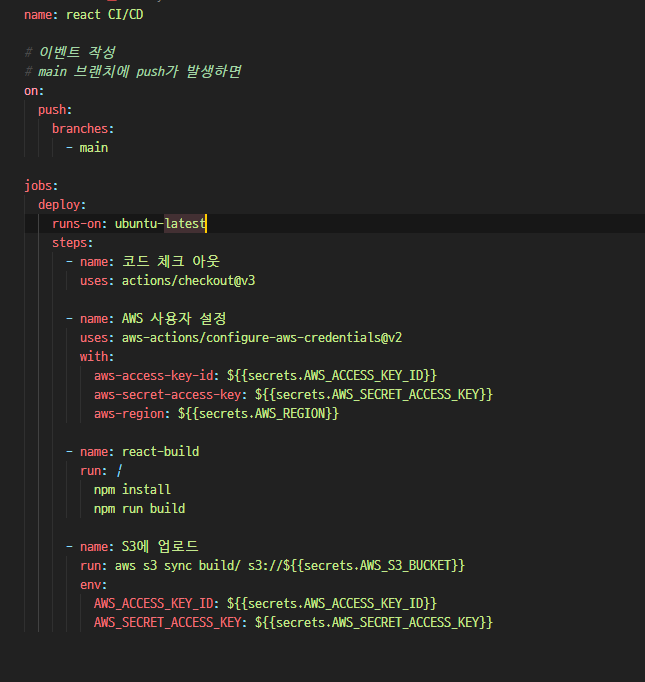
깃 허브에 푸쉬하면 자동으로 빌드와 버킷에 업로드를 하기위한 yml파일 작성
yml파일 작성
시크릿키 깃 허브 레퍼지토리에 등록
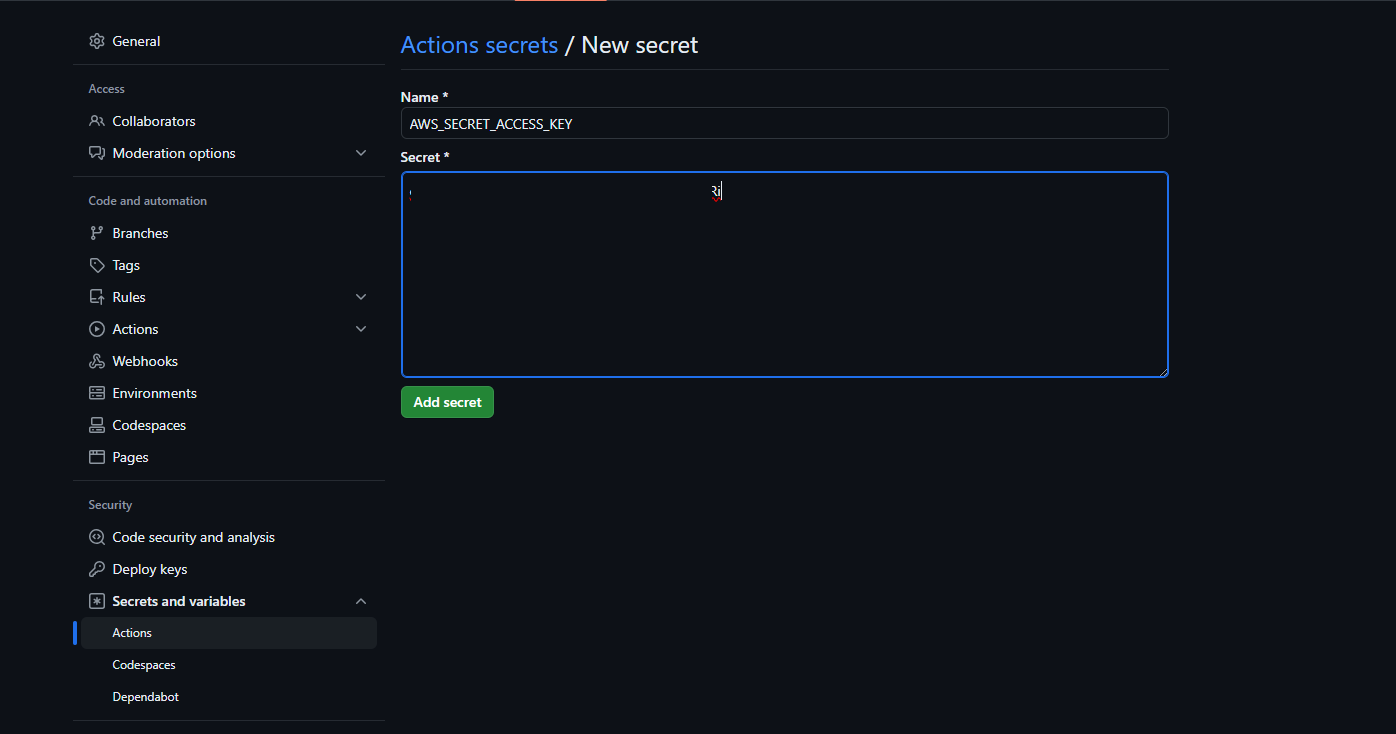
등록된 시크릿 키

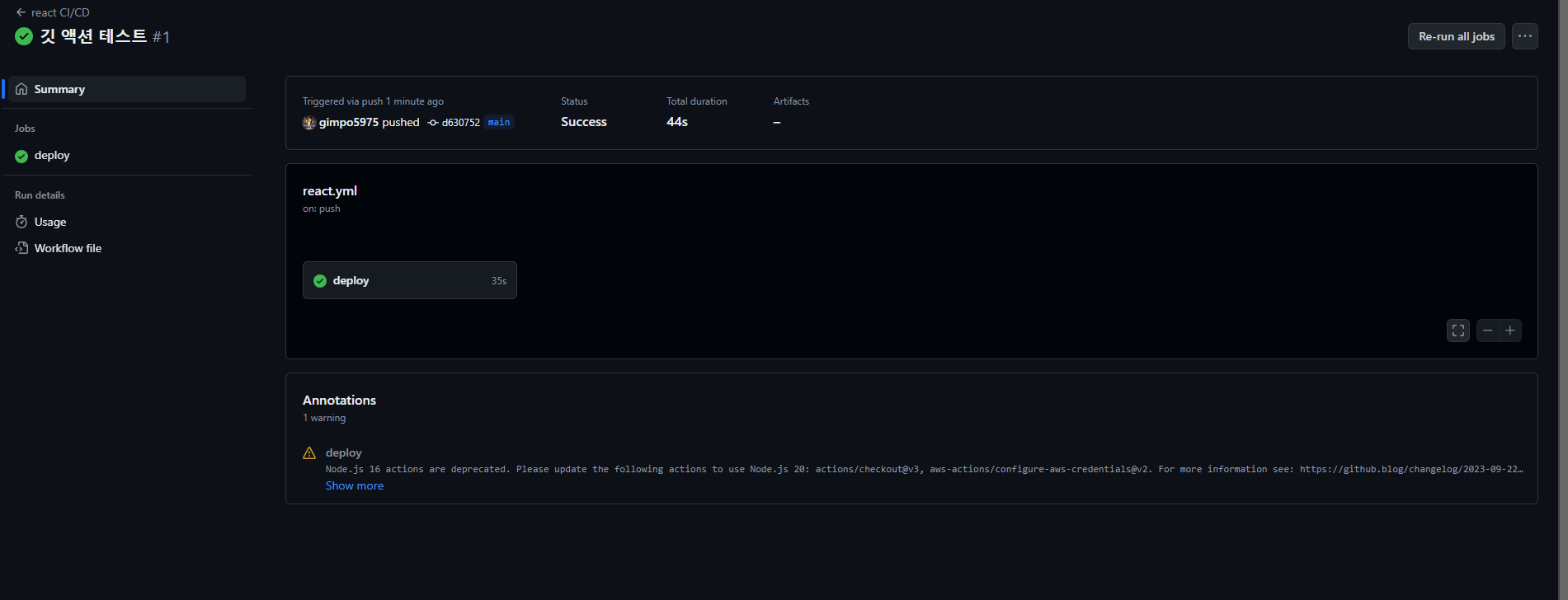
깃 액션 성공
여유가 되신다면 제 GitHub에 오셔서 좋은 코드들을 구경해주세요!

https://github.com/gimpo5975?tab=repositories
gimpo5975 - Overview
gimpo5975 has 11 repositories available. Follow their code on GitHub.
github.com
'JAVA' 카테고리의 다른 글
| ☆KDT 2024-05-20★sqld 기출문제(이기적 영진닷컴)1~10번 (0) | 2024.05.20 |
|---|---|
| ☆KDT 2024-05-20★Kafka/EC2에 Kafka 설치 및 SpringBoot로 실습 (0) | 2024.05.20 |
| ☆KDT 2024-05-18★Amazon AWS RDS MySQL 데이터베이스 생성 (0) | 2024.05.18 |
| ☆KDT 2024-05-14★SpringBoot 스케쥴링/AWS EC2 (0) | 2024.05.14 |
| ☆KDT 2024-05-11★Docker MySQL 설치 (0) | 2024.05.11 |


