
| 일 | 월 | 화 | 수 | 목 | 금 | 토 |
|---|---|---|---|---|---|---|
| 1 | 2 | |||||
| 3 | 4 | 5 | 6 | 7 | 8 | 9 |
| 10 | 11 | 12 | 13 | 14 | 15 | 16 |
| 17 | 18 | 19 | 20 | 21 | 22 | 23 |
| 24 | 25 | 26 | 27 | 28 | 29 | 30 |
| 31 |
- Break
- docker
- 다형성
- 메소드
- super()
- 상속
- interface
- If
- arraylist
- jsp
- extends
- 오버로딩
- 이중 배열
- 삼항 연산식
- for문
- 배열
- javascript
- 삼항 연산
- scanner
- 2차원 배열
- rs.next()
- 이클립스
- 상수
- Else If
- 중첩for문
- 인터페이스
- Integer.MAX_VALUE
- 문자열
- 자바
- Integer.MIN_VALUE
- Today
- Total
개발로드
☆KDT 2024-06-04★AWS EC2에서 Docker 이미지 PULL/nginx 설치/SSL 본문
PuTTY로 AWS EC2에 접속
docker hub에 로그인

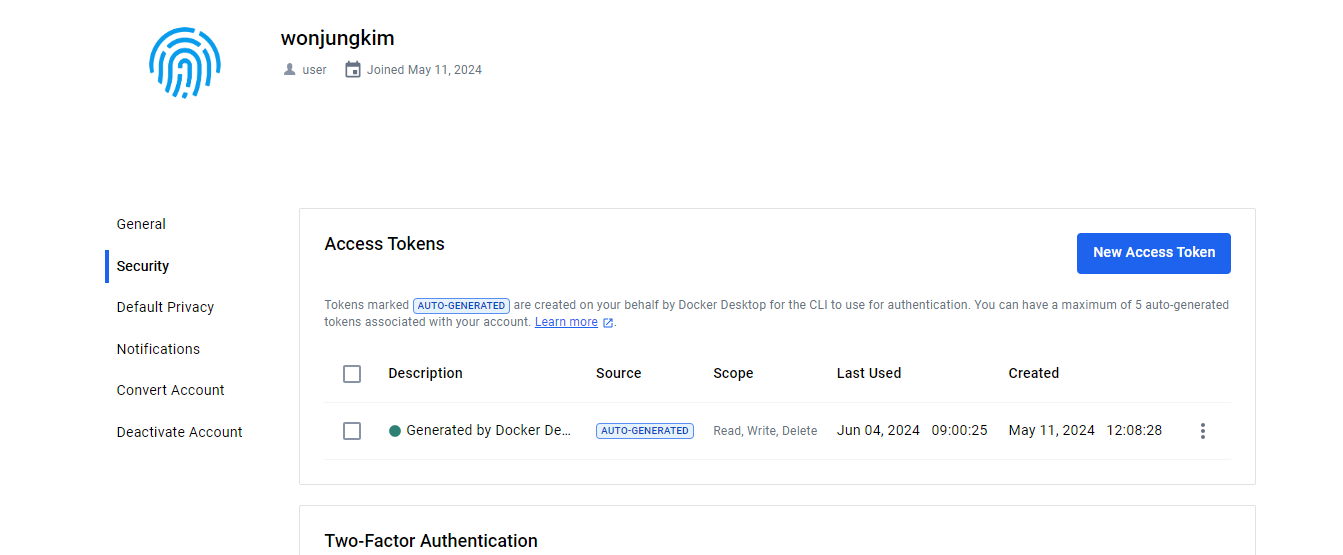
로그인을 위한 토큰 발급받기(docker hub)
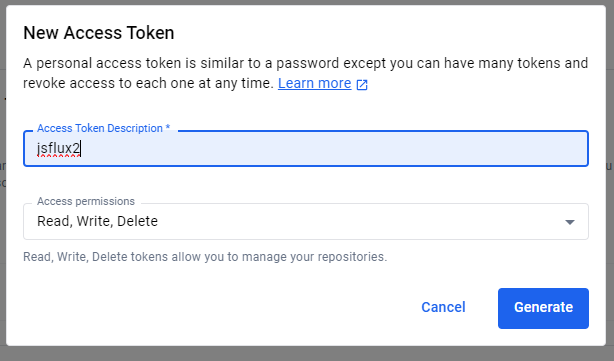
토큰명과 읽기, 쓰기, 삭제 권한 설정 후 생성
도커 헙에 로그인 성공

Docker 이미지 가져오기:
docker pull your-dockerhub-username/spring-boot-app

Docker 컨테이너 실행:
docker run -d -p 8080:8080 your-dockerhub-username/spring-boot-app

실행중인 컨테이너 확인
docker ps

Nginx 설치:
EC2 인스턴스에 Nginx를 설치
sudo apt update
sudo apt install nginx
로컬 CMD에서 EC2로 SSL 인증서 및 키 전송
"C:\Program Files\PuTTY\pscp.exe" -i "C:\Users\PC2310\Downloads\choongang (1).ppk" "C:\Users\PC2310\Downloads\tls(ssl)_인증서\Private_nopass.key" 사용자명@ip주소:/home/사용자명/

-i "C:\Users\PC2310\Downloads\choongang (1).ppk": SSH 키 파일 경로를 지정
"C:\Users\PC2310\Downloads\tls(ssl)_certificate\Private_nopass.key": 업로드할 파일의 경로를 지정
ubuntu@15.164.250.39:/home/ubuntu/: 대상 EC2 인스턴스의 사용자 이름과 IP 주소, 업로드할 경로를 지정.
EC2에 업로드 된 파일 확인

파일 이동:
파일을 Nginx SSL 디렉토리로 이동
sudo mkdir -p /etc/nginx/ssl
sudo mv /home/ubuntu/tot_jsflux.pem /etc/nginx/ssl/
sudo mv /home/ubuntu/Private_nopass.key /etc/nginx/ssl/
Nginx 설정 파일 수정:
sudo nano /etc/nginx/sites-available/default 파일을 편집
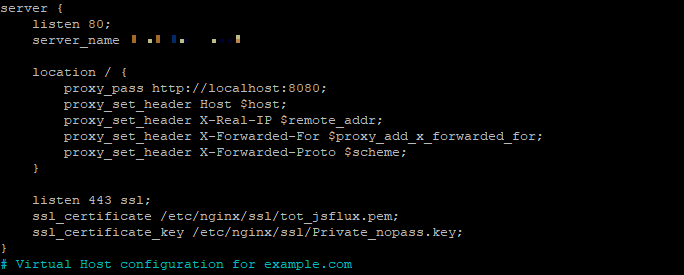
Nginx 설정 테스트 및 재시작:
sudo nginx -t
sudo systemctl restart nginx
퍼블릭IP로 접속

'JAVA' 카테고리의 다른 글
| ★KDT 2024-06-04☆EC2 Docker에 React배포/SSL (0) | 2024.06.04 |
|---|---|
| ★KDT 2024-06-04☆Docker hub에 SpringBoot 이미지 푸쉬하기 (0) | 2024.06.04 |
| ☆KDT 2024-06-03★Docker에 MySQL 설치 (0) | 2024.06.03 |
| ★KDT 2024-06-03☆서버구축 Putty/SSH (0) | 2024.06.03 |
| ☆KDT 2024-05-20★sqld 기출문제(이기적 영진닷컴)11~20번 (0) | 2024.05.20 |


